Как перенести данные с айфона на айфон: перенос фото, приложений и других данный |
Как перенести данные с айфона на айфон
Если купили новый iPhone, на него можно перенести данные со старого: контакты, приложения, фотографии и все остальное. Из этой статьи вы узнаете, как сделать это быстрее всего.
Загрузите данные в iCloud
iCloud — это облачный сервис от Apple, который поможет перенести данные с одного смартфона на другой. При переносе сервис будет использоваться как временное хранилище для всех настроек вашего смартфона: вы загрузите туда данные со старого телефона и скачаете их оттуда на новый. Все это бесплатно, нужен только интернет. ⭐Чтобы во время копирования не было сбоев, подключите смартфон к розетке: иначе если батарея разрядится, придется все начинать сначала
Ваш iPhone в опасности? Проверьте!
Замечаете, что телефон разряжается быстрее, греется или странно себя ведет? Это может быть вирус! Пройдите тест и узнайте, в безопасности ли ваш iPhone.
Подготовьте логин и пароль от Apple ID. Понадобится данные для входа в ту учетную запись, с которой будете переносить информацию. Если не можете вспомнить логин или пароль, их можно восстановить на сайте Apple. Создайте резервную копию данных. Резервная копия — это и есть те самые данные, которые вы будете переносить со старого айфона на новый. Чтобы создать копию, откройте настройки смартфона и нажмите на свое имя: 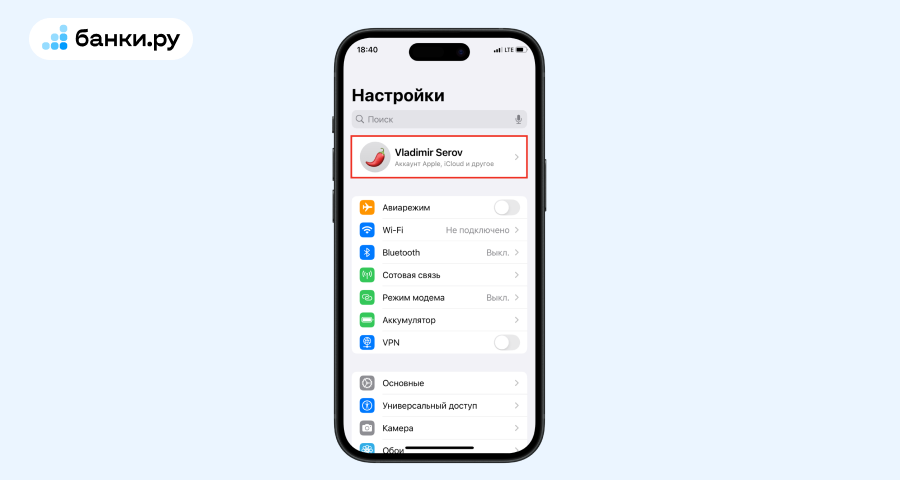 Перейдите в раздел iCloud:
 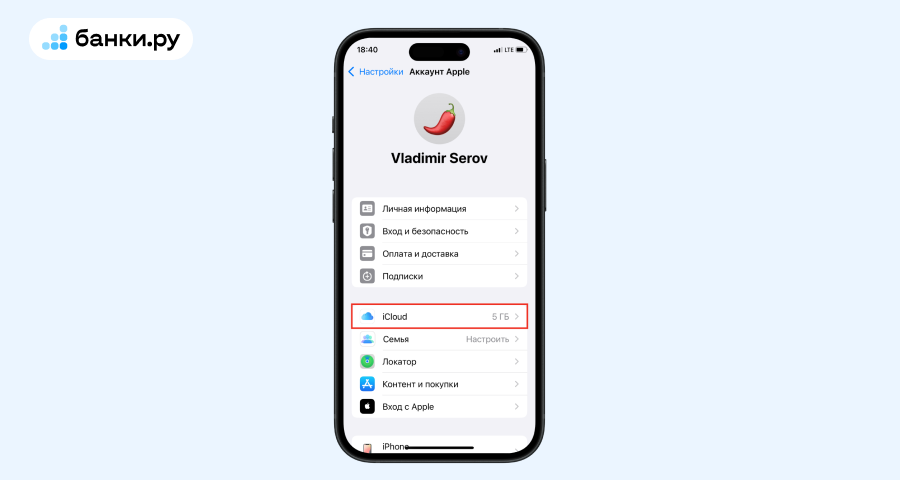 Выберите пункт «Резервное копирование в iCloud»:
 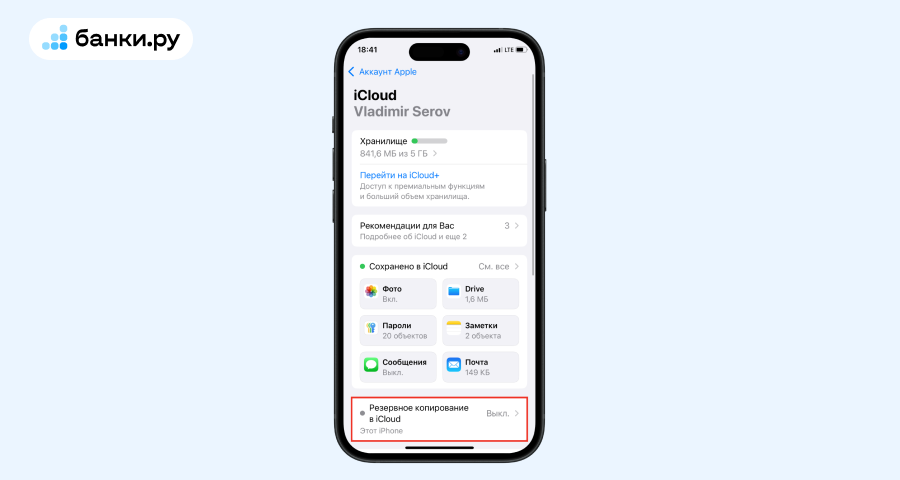 Включите «Резервное копирование» и нажмите «Создать резервную копию»:
 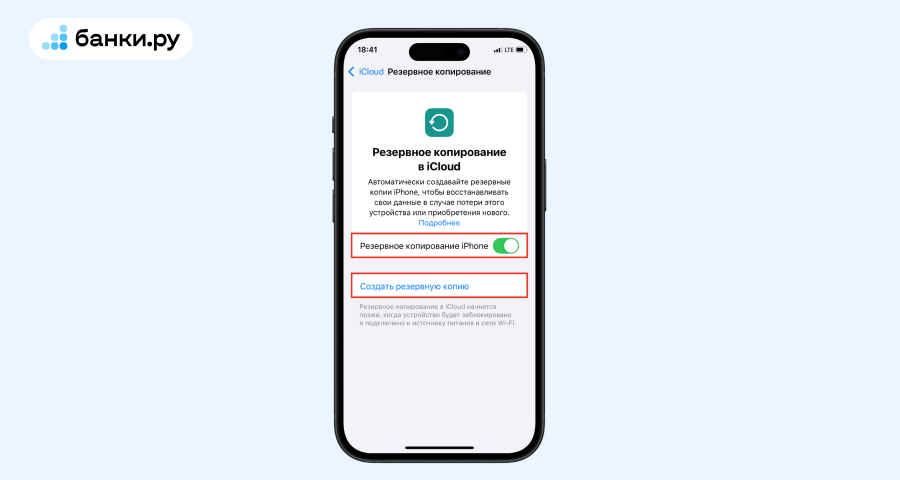 Подождите, пока айфон закончит создание резервной копии. После создания копии она загрузится в вашу учетную запись iCloud. Обычно все это занимает до 15 минут, но может быть и дольше, если у вас медленный интернет. Когда копирование и загрузка закончатся, можно будет переносить данные на новый телефон.
Как перенести данные из iCloud
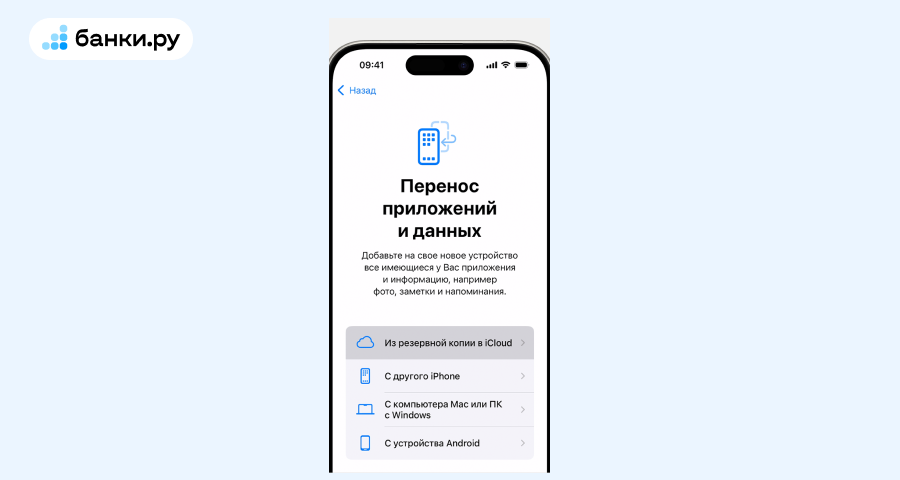
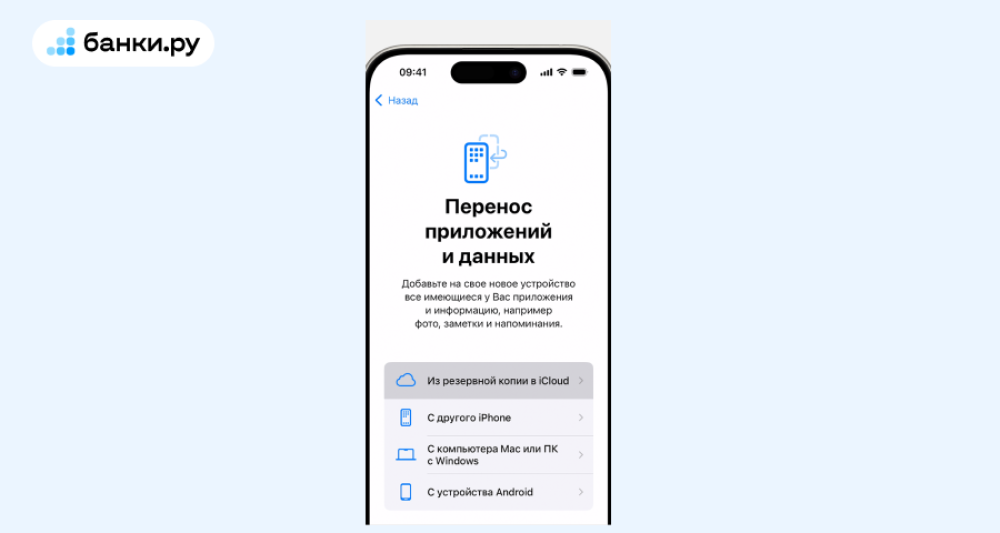
Включите свой новый смартфон, поставьте его на зарядку и подключите к сети Wi-Fi. Если этого не сделать, смартфон будет присылать уведомления, что перенос данных может оборваться. Начните первичную настройку. Сразу после включения вам будет предложено выбрать регион, язык, учетную запись и другие параметры. Дойдите до экрана «Перенос приложений и данных» и выберите «Из резервной копии в iCloud»: Введите логин и пароль от своего Apple ID. Нужно использовать логин и пароль от той учетной записи, на которой вы делали резервное копирование. После входа выберите резервную копию и подождите, пока ваш новый айфон загрузит все настройки и параметры. На этом все, можно пользоваться смартфоном.
Осторожно, фальшивые банковские приложения!
Мошенники создают поддельные сервисы, которые крадут ваши деньги. В мобильном приложении Банки.ру опубликовали простую инструкцию, как распознать фальшивки.


